
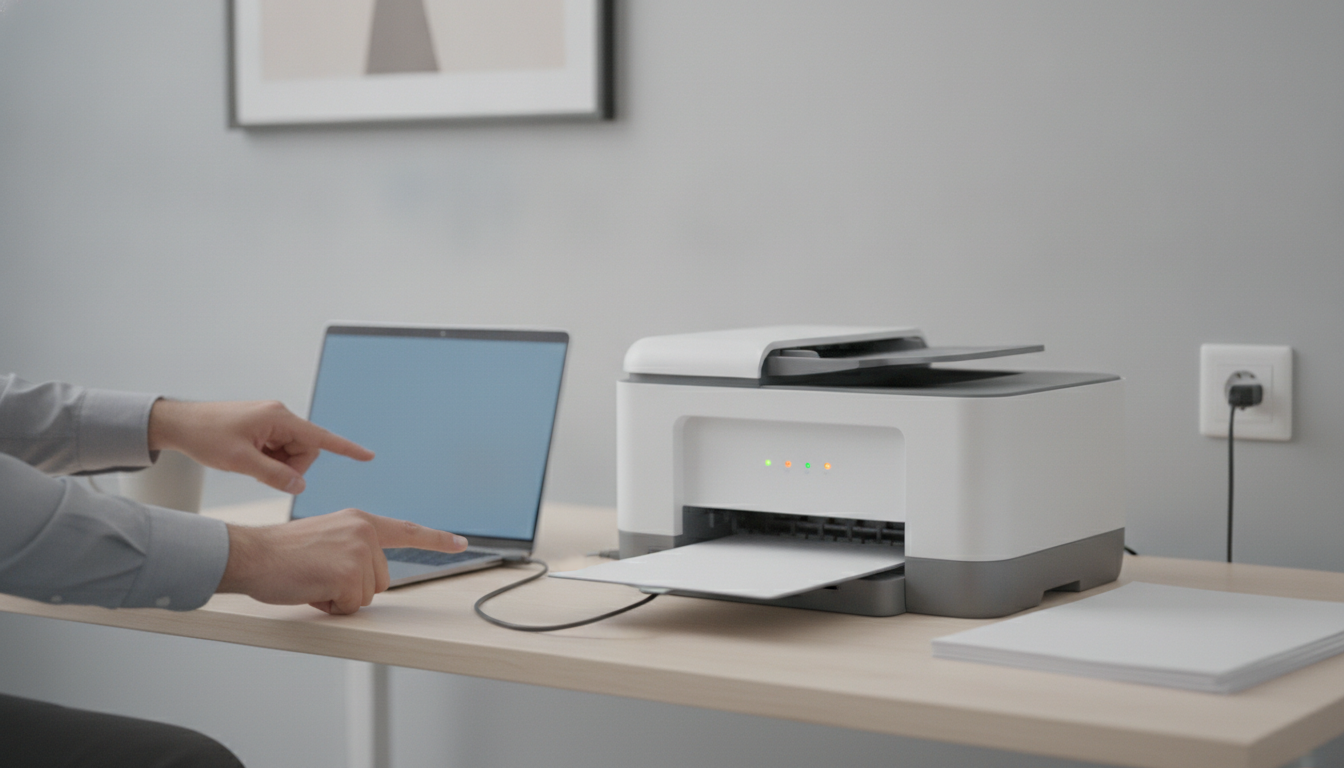
Connaître les symptômes et les causes possibles permet de limiter les interruptions et de privilégier le réemploi des composants. Ce guide propose une démarche claire et réaliste, fondée sur des outils gratuits et des actions mesurables.
Diagnostic rapide et symptômes
- Décrivez précisément le symptôme : message d’erreur, code affiché, voyant allumé, bruit inhabituel, impression échouée.
- Notez si le problème survient sur une seule application, sur plusieurs fichiers ou sur tous les profils d’utilisateur.
- Distinguez une défaillance logicielle d’une panne matérielle grâce à des vérifications simples.
Vérifications logicielles et réseau
- Redémarrez l’imprimante et l’ordinateur pour réinitialiser les états temporaires.
- Vérifiez le pilote et la file d’attente. Supprimez et réinstallez le pilote si nécessaire.
- Testez l’impression depuis une autre application ou depuis un autre profil utilisateur. Si l’impression fonctionne dans un autre contexte, le problème est probablement logiciel.
- Vérifiez les mises à jour du système d’exploitation et du firmware de l’imprimante si disponibles.
- Pour les imprimantes réseau, vérifiez l’adresse IP, le nom d’hôte et les paramètres du spooler. Lancez un test d’impression direct depuis le réseau ou via un câble USB si possible. Confirmez que les services associés (spouleur d’impression, service réseau) fonctionnent correctement.
Vérifications des consommables et de l’environnement
- Inspectez les cartouches ou le tambour et les niveaux d’encre ou de toner.
- Vérifiez l’alimentation papier et les capteurs de papier pour détecter un bourrage ou un capteur bloqué.
- Évitez les manipulations non conformes et reportez les observations à la notice du fabricant pour les actions à réaliser.
Diagnostics matériels simples et actions autorisées
- Si l’imprimante émet des codes d’erreur ou des bips, reportez-les dans le guide du constructeur pour identifier une panne probable.
- Recherchez des signes d’usure ou de défaillance visible sur les composants (rouleaux, capteurs, connecteurs).
Solutions sans remplacement et cadre décisionnel
- Réinitialisez les paramètres d’impression et restaurez-les si possible.
- Mettez à jour ou réinstallez le firmware en respectant les instructions du constructeur.
- Utilisez les outils de maintenance gratuits recommandés par le constructeur ou par des sources techniques fiables pour diagnostiquer et dépanner, sans procéder à des démontages non prévus par la notice.
- Réalisez des tests croisés : imprimez sur une autre imprimante ou avec un autre PC pour confirmer l’origine du problème.
Décisions : remplacement ou réemploi
- Si les pièces réparables sont rares ou coûteuses, comparez le coût de remplacement avec celui d’un réemploi des composants compatibles.
- Signalez les signes d’obsolescence et privilégiez les solutions durables et réutilisables lorsque cela est pertinent.
Pour approfondir votre décision après ce diagnostic, consultez Catalogue de toners Kittoner afin de comparer les options compatibles et envisager une solution durable sans coût inutile.
Exemples concrets et FAQ
- Exemple : un message d’erreur « Driver introuvable ». Réinstallation du pilote et remise à zéro du spooler permettent l’impression sans coût matériel.
- Exemple réseau : une imprimante réseau refuse l’impression après une mise à jour. Vérification de l’IP et réinitialisation des paramètres réseau peuvent suffire ; mise à jour du firmware ensuite pour stabiliser.
- FAQ courte
- Quel est le symptôme exact (erreur, code, LED/sonore) ?
- Quelles vérifications rapides permettent de distinguer logiciel vs matériel ?
- Quelles solutions simples et économiques privilégier avant tout remplacement ?
Conclusion actionnable
- Déployez ce diagnostic pas à pas dès qu’une impression est bloquée, en privilégiant les vérifications logicielles et les réparations simples.
- Documentez chaque étape et les résultats obtenus afin d’alimenter une base réutilisable et d’éviter les répétitions inutiles.
- Si aucune solution simple ne suffit, évaluez rapidement le coût et le bénéfice d’un remplacement partiel ou complet et pensez au réemploi des composants lorsque c’est pertinent.
À lire aussi
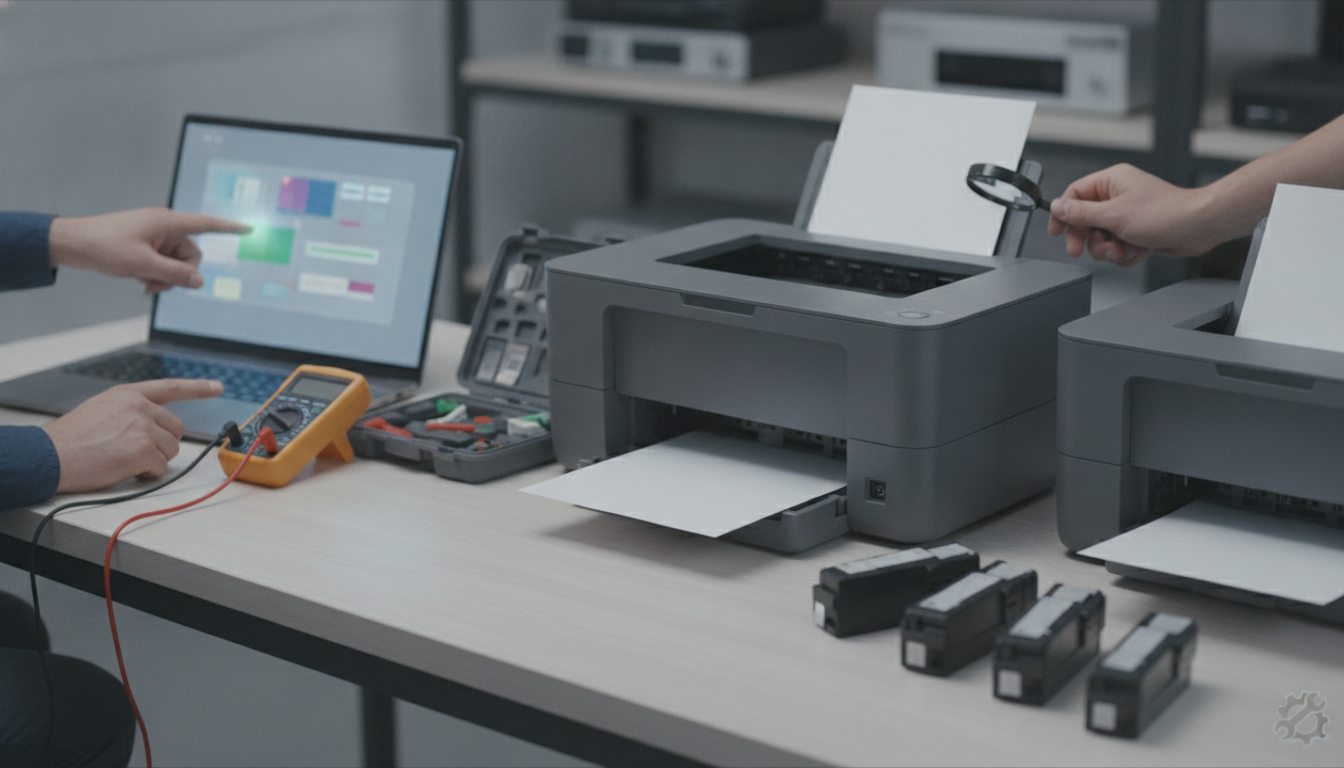
Repères visuels
À découvrir dans notre univers
Pour prolonger votre visite, découvrez un autre contenu utile de notre univers vidéo.
Questions simples
Le symptôme peut être un message d’erreur, un code affiché, une LED allumée ou un bruit inhabituel indiquant une impression échouée. Notez ensuite si le problème se produit sur une seule application ou sur l’ensemble des flux, afin de cibler logiciel ou matériel.
Exemple : un message d’erreur « Driver introuvable ». Réinstallation du pilote et remise à zéro du spooler permettent l’impression sans coût matériel.
Si les pièces réparables sont rares ou coûteuses, comparez le coût de remplacement avec celui d’un réemploi des composants compatibles. Signalez les signes d’obsolescence et privilégiez les solutions durables et réutilisables lorsque cela est pertinent.